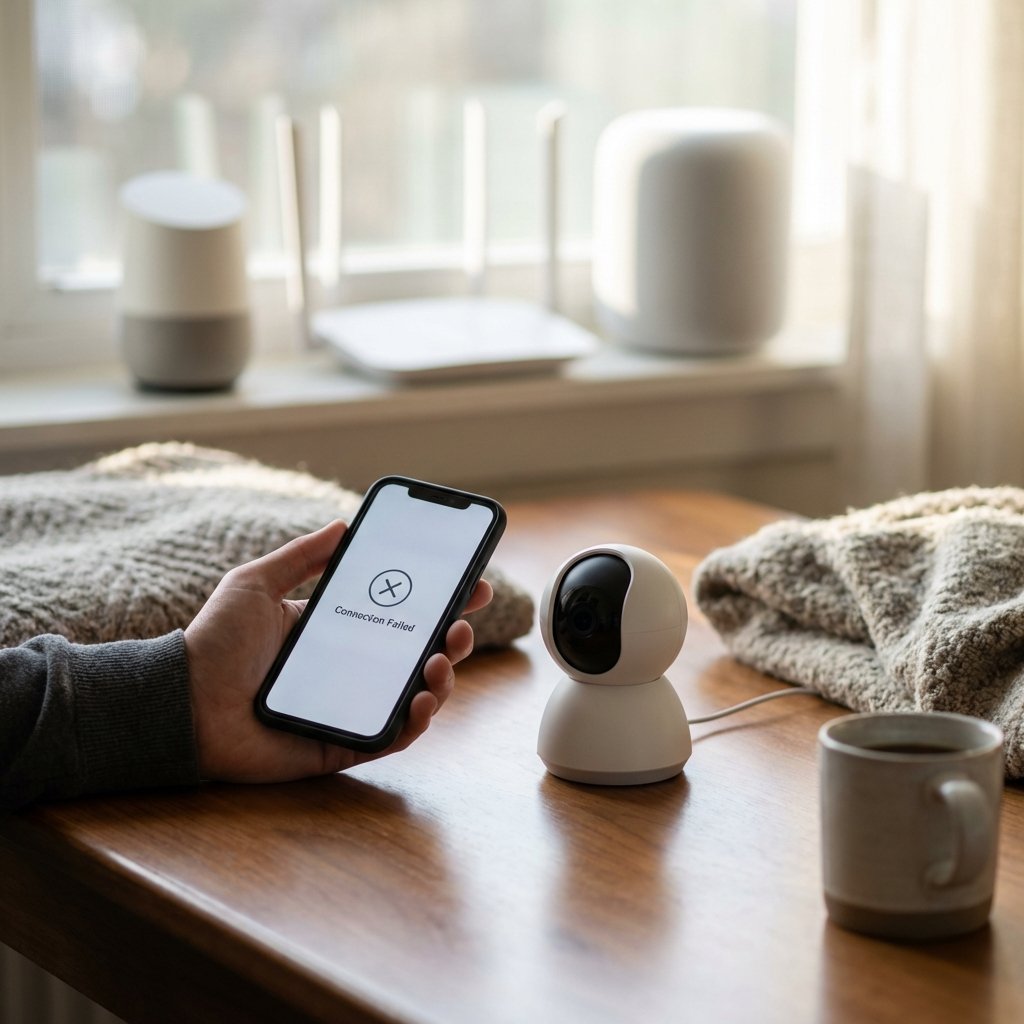
لماذا يفشل اتصال الأجهزة الذكية بتردد 2.4GHz في راوترات STC و Mobily؟
هل سبق لك أن واجهت إحباطًا عندما رفض جهازك الذكي الجديد الاتصال بشبكة الواي فاي، أو ظل الاتصال متقطعًا وضعيفًا؟ هذه مشكلة شائعة، خاصة عندما يتعلق الأمر باتصال **واي فاي 2.4GHz** على الراوترات التي توفرها شركات الاتصالات الكبرى مثل STC و Mobily في المملكة. العديد من الأجهزة الذكية، من المصابيح الذكية إلى الكاميرات الأمنية وأجهزة إنترنت الأشياء (IoT)، تعتمد بشكل أساسي على هذا التردد، وعندما تفشل في الاتصال، يتوقف كل شيء. لا تقلق، لست وحدك، وسنغوص في الأسباب وراء هذه المشاكل ونقدم لك حلولًا عملية.
فهم طبيعة تردد 2.4GHz ولماذا لا يزال مهمًا
قبل الغوص في المشاكل والحلول، من المهم أن نفهم ما هو تردد 2.4GHz وما هي خصائصه التي تجعله خيارًا أساسيًا للعديد من الأجهزة. هذا التردد هو العمود الفقري لشبكات الواي فاي منذ بداياتها، ولا يزال يلعب دورًا حيويًا في عالمنا الرقمي اليوم.
ما هو تردد 2.4GHz؟
تردد 2.4GHz هو أحد الترددين الرئيسيين المستخدمين في شبكات الواي فاي اللاسلكية، والآخر هو 5GHz. يتميز هذا التردد بقدرته على اختراق الجدران والعوائق بشكل أفضل من تردد 5GHz. وهذا يعني أنه يوفر تغطية أوسع وأطول مدى، مما يجعله مثاليًا للمنازل الكبيرة أو المكاتب التي تحتوي على العديد من الغرف والحواجز.
مع ذلك، يأتي هذا المدى الواسع على حساب السرعة. عادةً ما تكون السرعات القصوى التي يقدمها **واي فاي 2.4GHz** أقل بكثير من تلك التي يقدمها 5GHz. كما أنه أكثر عرضة للتداخل من الأجهزة الأخرى.
لماذا تستخدمه الأجهزة الذكية؟
تعتمد الغالبية العظمى من الأجهزة الذكية وأجهزة إنترنت الأشياء (IoT) على تردد 2.4GHz لعدة أسباب وجيهة. أولاً، هذه الأجهزة لا تتطلب سرعات إنترنت عالية. فمصباح ذكي يحتاج فقط إلى إرسال إشارة “تشغيل/إيقاف” أو تغيير لون، وهي بيانات صغيرة جدًا.
ثانيًا، يوفر تردد 2.4GHz مدى تغطية أفضل، وهو أمر حاسم للأجهزة المنتشرة في جميع أنحاء المنزل. على سبيل المثال، كاميرا أمنية في الفناء الخلفي قد لا تتمكن من الاتصال بشبكة 5GHz، لكنها ستجد اتصالًا مستقرًا عبر **واي فاي 2.4GHz**. أخيرًا، تتطلب رقائق الاتصال بتردد 2.4GHz طاقة أقل وتكون أقل تكلفة في التصنيع، مما يساهم في خفض سعر هذه الأجهزة. هذا يجعلها الخيار الأمثل للمصنعين والمستهلكين على حد سواء.
التحديات الشائعة لشبكة واي فاي 2.4GHz في راوترات STC و Mobily
على الرغم من أهمية تردد 2.4GHz للأجهزة الذكية، إلا أن مستخدمي راوترات STC و Mobily غالبًا ما يواجهون تحديات كبيرة عند محاولة توصيل أجهزتهم بهذا التردد. فهم يشتكون من انقطاع الاتصال المتكرر أو عدم القدرة على الاتصال من الأساس.
التداخل اللاسلكي: العدو الأول
أحد أكبر التحديات التي تواجه شبكات **واي فاي 2.4GHz** هو التداخل اللاسلكي. هذا التردد مزدحم للغاية، حيث تستخدمه العديد من الأجهزة الأخرى بالإضافة إلى شبكات الواي فاي.
– مصادر التداخل:
– شبكات الواي فاي المجاورة: في المناطق الحضرية، يمكن أن تكون هناك عشرات من شبكات الواي فاي التي تعمل على نفس التردد. كل واحدة منها تحاول استخدام نفس القنوات، مما يؤدي إلى “ضوضاء” تؤثر على جودة إشارتك.
– الأجهزة المنزلية: أفران الميكروويف، الهواتف اللاسلكية القديمة، سماعات البلوتوث، وأجهزة مراقبة الأطفال (Baby monitors) كلها تعمل على تردد 2.4GHz ويمكن أن تتسبب في تداخل كبير.
– الأجهزة اللاسلكية الأخرى: أي جهاز يرسل إشارات لاسلكية ضمن هذا النطاق يمكن أن يقلل من جودة اتصال **واي فاي 2.4GHz**.
هذا التداخل يترجم إلى انخفاض في سرعة الاتصال، وزيادة في زمن الاستجابة (Latency)، وقد يؤدي في النهاية إلى انقطاع اتصال الأجهزة الذكية بشكل كامل.
مشاكل التغطية وقوة الإشارة
على الرغم من أن تردد 2.4GHz يتميز بمدى أوسع من 5GHz، إلا أنه لا يزال عرضة لمشاكل التغطية وقوة الإشارة التي يمكن أن تعيق الاتصال المستقر. قد يكون الراوتر الخاص بك في مكان غير مثالي، أو قد تكون هناك عوائق تحد من انتشار الإشارة.
– موقع الراوتر: إذا كان الراوتر في زاوية بعيدة، أو داخل خزانة، أو على الأرض، فإن إشارته ستضعف بشكل كبير. يجب أن يكون الراوتر في مكان مركزي ومفتوح قدر الإمكان لضمان أفضل تغطية لشبكة **واي فاي 2.4GHz**.
– المواد البنائية: الجدران الخرسانية السميكة، المعادن، وحتى المياه (مثل خزانات المياه الكبيرة) يمكن أن تمتص أو تعكس إشارة الواي فاي، مما يقلل من قوتها بشكل كبير ويصعب على الأجهزة الذكية البعيدة التقاطها.
– المسافة: كلما زادت المسافة بين الجهاز الذكي والراوتر، ضعفت الإشارة. على الرغم من المدى الأطول لـ 2.4GHz، هناك نقطة يصبح فيها الاتصال ضعيفًا جدًا بحيث لا يمكن الاعتماد عليه.
تكدس الأجهزة على نفس الشبكة
مع تزايد انتشار أجهزة إنترنت الأشياء في منازلنا، يزداد عدد الأجهزة المتصلة بشبكة الواي فاي في وقت واحد. إذا كان لديك عدد كبير من الأجهزة الذكية المتصلة بتردد **واي فاي 2.4GHz**، فقد تواجه الشبكة صعوبة في التعامل مع هذا الكم الهائل من الطلبات.
– عرض النطاق الترددي المحدود: تردد 2.4GHz يوفر عرض نطاق ترددي (Bandwidth) محدودًا مقارنة بتردد 5GHz. عندما تتصل العديد من الأجهزة، خاصة تلك التي تقوم بتحميل أو رفع بيانات بشكل مستمر (مثل كاميرات المراقبة)، فإنها تستهلك هذا النطاق الترددي المحدود.
– قدرة الراوتر: قد لا تكون بعض الراوترات، خاصة تلك الموفرة من شركات الاتصال، مصممة للتعامل مع عدد كبير جدًا من الاتصالات المتزامنة. هذا يمكن أن يؤدي إلى “اختناق” الشبكة وفشل الأجهزة في الحصول على اتصال مستقر.
إعدادات الراوتر: حلول عملية لمشاكل واي فاي 2.4GHz
الآن بعد أن فهمنا الأسباب المحتملة لمشاكل الاتصال، حان الوقت لاستكشاف الحلول العملية التي يمكنك تطبيقها من خلال إعدادات الراوتر الخاص بك. العديد من هذه الحلول لا تتطلب أي معدات إضافية، فقط بعض التعديلات البسيطة في لوحة تحكم الراوتر.
تغيير قناة الواي فاي
تعد قنوات الواي فاي مفهومًا أساسيًا لفهم كيفية عمل **واي فاي 2.4GHz**. يعمل هذا التردد على 11 قناة (في معظم المناطق)، ولكن القنوات 1 و 6 و 11 هي الوحيدة التي لا تتداخل مع بعضها البعض.
1. الوصول إلى إعدادات الراوتر:
– عادةً ما يمكنك الوصول إلى لوحة تحكم الراوتر بفتح متصفح الويب وكتابة عنوان IP الافتراضي للراوتر (غالبًا ما يكون 192.168.1.1 أو 192.168.0.1).
– ستحتاج إلى اسم المستخدم وكلمة المرور، والتي عادة ما تكون مطبوعة على ملصق أسفل الراوتر.
2. البحث عن إعدادات اللاسلكي (Wireless Settings):
– ابحث عن قسم “Wireless” أو “Wi-Fi” أو “شبكة لاسلكية”.
– داخله، ستجد خيارات لتعديل تردد 2.4GHz.
3. تغيير القناة:
– ستجد خيار “Channel” أو “القناة”. قم بتغييره من “Auto” إلى إحدى القنوات غير المتداخلة مثل 1 أو 6 أو 11.
– كيفية اختيار أفضل قناة: يمكنك استخدام تطبيقات تحليل الواي فاي (Wi-Fi Analyzer) المجانية المتوفرة على الهواتف الذكية. هذه التطبيقات توضح لك القنوات التي تستخدمها الشبكات المجاورة، مما يمكنك من اختيار قناة أقل ازدحامًا. على سبيل المثال، إذا كانت معظم الشبكات تستخدم القناة 6، فجرّب القناة 1 أو 11.
4. حفظ التغييرات وإعادة تشغيل الراوتر:
– بعد تغيير القناة، تأكد من حفظ الإعدادات وإعادة تشغيل الراوتر لتطبيق التغييرات.
هذه الخطوة البسيطة يمكن أن تحدث فرقًا كبيرًا في استقرار اتصال **واي فاي 2.4GHz**، خاصة في المناطق المزدحمة. لمزيد من المعلومات حول كيفية اختيار أفضل قنوات الواي فاي، يمكنك الاطلاع على [دليل شامل للقنوات اللاسلكية](https://www.tp-link.com/sa/support/faq/2126/) (مثال على رابط خارجي ذي صلة).
فصل الترددات (SSID Separation)
العديد من الراوترات الحديثة تعمل بتقنية “النطاق المزدوج” (Dual-Band)، مما يعني أنها تبث شبكتين: واحدة على تردد 2.4GHz والأخرى على 5GHz، وقد تقوم بدمجهما تحت اسم شبكة واحد. يمكن أن يسبب هذا الدمج مشاكل للأجهزة الذكية التي تفضل أو تتطلب اتصال 2.4GHz فقط.
1. الوصول إلى إعدادات الراوتر: اتبع نفس الخطوات المذكورة أعلاه للوصول إلى لوحة تحكم الراوتر.
2. تحديد أسماء شبكة مختلفة (SSID):
– في قسم إعدادات اللاسلكي، ابحث عن خيارات لشبكة 2.4GHz وشبكة 5GHz.
– قم بتغيير اسم الشبكة (SSID) لكل تردد ليصبح مختلفًا بوضوح. على سبيل المثال، سمِ شبكة 2.4GHz بـ “MyHome_2.4GHz” وسمِ شبكة 5GHz بـ “MyHome_5GHz”.
– تأكد من أن كلتا الشبكتين لهما كلمة مرور آمنة.
3. حفظ التغييرات وإعادة تشغيل الراوتر: لا تنس حفظ الإعدادات وإعادة تشغيل الراوتر.
بفصل الترددات، يمكنك الآن توصيل أجهزتك الذكية يدويًا بشبكة “MyHome_2.4GHz”، مما يضمن أنها تتصل بالتردد الصحيح وتتجنب محاولات الاتصال الفاشلة بشبكة 5GHz غير المدعومة. هذا يضمن استقرار **واي فاي 2.4GHz** لأجهزتك الحساسة.
تحديث برامج الراوتر الثابتة (Firmware)
مثل أي جهاز إلكتروني آخر، يحتاج الراوتر إلى تحديث برامجه الثابتة (Firmware) بانتظام. توفر هذه التحديثات تحسينات في الأداء، إصلاحات للأخطاء الأمنية، وأحيانًا دعمًا أفضل للأجهزة الجديدة.
1. التحقق من التحديثات:
– في لوحة تحكم الراوتر، ابحث عن قسم “Administration” أو “System Tools” أو “Firmware Upgrade”.
– سترى عادةً رقم الإصدار الحالي للبرنامج الثابت.
– قد توفر بعض الراوترات خيارًا للتحقق من التحديثات تلقائيًا عبر الإنترنت.
2. تنزيل التحديث وتثبيته:
– إذا لم يكن هناك خيار تحديث تلقائي، فقد تحتاج إلى زيارة موقع دعم STC أو Mobily أو الشركة المصنعة للراوتر (مثل Huawei أو ZTE) وتنزيل أحدث ملف للبرنامج الثابت لطراز الراوتر الخاص بك.
– اتبع التعليمات بعناية لتثبيت التحديث. لا تقم أبدًا بإيقاف تشغيل الراوتر أثناء عملية التحديث، فقد يؤدي ذلك إلى تلفه.
يمكن أن يؤدي تحديث البرنامج الثابت إلى تحسين كبير في استقرار وأداء **واي فاي 2.4GHz**، مما يحل العديد من مشكلات الاتصال الخفية.
تعديل وضع الشبكة ومعايير الأمان
قد تتأثر بعض الأجهزة الذكية القديمة أو الحساسة بإعدادات وضع الشبكة (Network Mode) أو معايير الأمان الحديثة.
1. وضع الشبكة (Network Mode):
– في إعدادات اللاسلكي لـ 2.4GHz، ابحث عن خيار “Mode” أو “وضع الشبكة”.
– عادة ما يكون الخيار الافتراضي هو “b/g/n mixed” أو “802.11b/g/n”.
– إذا كنت تواجه مشاكل مع الأجهزة القديمة جدًا، يمكنك محاولة تغييرها إلى “b/g mixed” أو حتى “b only” إذا كان لديك جهاز قديم جدًا، ولكن هذا سيحد من سرعة الشبكة بشكل كبير. يفضل البدء بالوضع المختلط أولًا.
2. معايير الأمان (Security Mode):
– استخدم دائمًا “WPA2-PSK” (AES) أو “WPA3” كمعيار أمان.
– تجنب استخدام “WEP” أو “WPA” القديمين، فهما غير آمنين وبعض الأجهزة الذكية الحديثة قد لا تدعمهما بشكل جيد.
– تأكد من أن نوع التشفير هو AES، حيث أنه متوافق على نطاق واسع ويقدم أداءً جيدًا.
– إذا كان جهازك الذكي قديمًا جدًا ولا يدعم WPA2، فقد تحتاج في حالات نادرة إلى تجربة WPA/WPA2 Mixed، ولكن هذا يقلل من الأمان العام لشبكتك.
تأكد دائمًا من اختبار الأجهزة بعد كل تغيير للحفاظ على أفضل توازن بين التوافق والأمان.
حلول متقدمة لتعزيز أداء واي فاي 2.4GHz
إذا لم تنجح التعديلات في إعدادات الراوتر بشكل كامل، فقد حان الوقت للنظر في حلول أكثر تقدمًا تتضمن أحيانًا إضافة معدات جديدة أو تحسين البيئة المادية لشبكتك.
استخدام مقويات الإشارة (Wi-Fi Extenders) أو أنظمة Mesh
في المنازل الكبيرة أو التي تحتوي على العديد من العوائق، قد لا تكون تغطية الراوتر وحده كافية، مما يسبب ضعفًا في **واي فاي 2.4GHz** في بعض المناطق.
– مقويات الإشارة (Extenders):
– تعمل مقويات الإشارة على التقاط إشارة الواي فاي الموجودة وإعادة بثها، مما يوسع نطاق التغطية.
– ضع المقوي في منتصف المسافة بين الراوتر والمنطقة ذات التغطية الضعيفة للحصول على أفضل النتائج.
– إنها حل اقتصادي نسبيًا لتغطية “النقاط الميتة” (Dead Zones).
– أنظمة Mesh:
– تعد أنظمة Mesh حلًا أكثر قوة وفعالية، خاصة للمنازل الكبيرة.
– تتكون من وحدات متعددة تعمل معًا لتكوين شبكة واي فاي موحدة وقوية في جميع أنحاء المنزل.
– تنتقل أجهزتك تلقائيًا بين وحدات Mesh المختلفة لضمان أفضل اتصال ممكن، بما في ذلك الأجهزة التي تعتمد على **واي فاي 2.4GHz**.
– توفر تغطية سلسة ومستقرة، ولكنها أكثر تكلفة.
تحسين موقع الراوتر
إن أبسط وأحيانًا أكثر الحلول فعالية هو تحسين موقع الراوتر نفسه. لا يزال هذا الأمر حاسمًا حتى مع تردد **واي فاي 2.4GHz** ذي المدى الأوسع.
– الموقع المركزي: ضع الراوتر في مكان مركزي في منزلك، إن أمكن. هذا يضمن أن الإشارة تنتشر بالتساوي في جميع الاتجاهات.
– الارتفاع: ضع الراوتر على ارتفاع معتدل، مثل رف الكتب أو على الطاولة، بدلاً من وضعه على الأرض. هذا يساعد الإشارة على الانتشار بشكل أفضل فوق الأثاث والعوائق الصغيرة.
– تجنب العوائق: ابتعد عن الجدران السميكة، الأجهزة الإلكترونية الأخرى (خاصة الميكروويف)، الخزائن المغلقة، والمناطق التي تحتوي على الكثير من المعدن أو الماء.
إدارة الأجهزة المتصلة
يمكن أن يؤثر عدد ونوع الأجهزة المتصلة بشبكتك على أداء **واي فاي 2.4GHz**.
– خاصية جودة الخدمة (QoS):
– إذا كان الراوتر الخاص بك يدعم خاصية QoS، فيمكنك استخدامها لتحديد أولويات حركة المرور.
– يمكنك إعطاء الأولوية لأجهزة معينة أو أنواع معينة من حركة المرور (مثل بث الفيديو) لضمان حصولها على عرض نطاق ترددي كافٍ، حتى عندما تكون الشبكة مزدحمة.
– إزالة الأجهزة غير المستخدمة:
– قم بمراجعة قائمة الأجهزة المتصلة بالراوتر الخاص بك بشكل دوري.
– افصل أو قم بإزالة الأجهزة التي لم تعد تستخدمها أو التي لا تحتاج إلى اتصال دائم بالإنترنت.
– هذا يقلل من الحمل على شبكة **واي فاي 2.4GHz** ويحرر الموارد للأجهزة النشطة.
متى يكون الانتقال لشبكة 5GHz هو الحل؟
في حين أن هذا المقال يركز على حل مشاكل **واي فاي 2.4GHz**، من المهم أن نفهم متى يكون الانتقال إلى شبكة 5GHz خيارًا أفضل. شبكة 5GHz توفر سرعات أعلى بكثير وتداخلًا أقل، مما يجعلها مثالية للمهام التي تتطلب عرض نطاق ترددي كبير مثل بث الفيديو عالي الدقة (4K) أو الألعاب عبر الإنترنت.
ومع ذلك، تذكر أن تردد 5GHz لديه مدى أقصر ويواجه صعوبة أكبر في اختراق الجدران والعوائق. الأهم من ذلك، العديد من الأجهزة الذكية وأجهزة إنترنت الأشياء مصممة خصيصًا للعمل على تردد 2.4GHz فقط، ولن تتمكن من الاتصال بشبكة 5GHz على الإطلاق. لذا، قبل التفكير في الانتقال الكلي، تأكد من توافق جميع أجهزتك. دائمًا ما تحتاج إلى كلا الترددين لتحقيق التوازن الأمثل في منزلك.
إن فهم سبب فشل اتصال الأجهزة الذكية بتردد 2.4GHz في راوترات STC و Mobily هو الخطوة الأولى نحو الحل. سواء كانت المشكلة تداخلًا لاسلكيًا، ضعف تغطية، أو مجرد إعدادات خاطئة في الراوتر، فإن الحلول المذكورة أعلاه توفر لك خارطة طريق واضحة. ابدأ بتجربة تغيير قناة الواي فاي وفصل الترددات، ثم انتقل إلى تحديث البرامج الثابتة وتحسين موقع الراوتر إذا لزم الأمر. لا تيأس، فمع قليل من الصبر والخطوات الصحيحة، ستتمكن من الاستمتاع باتصال مستقر وفعال لجميع أجهزتك الذكية. إذا استمرت المشكلة، فلا تتردد في التواصل مع الدعم الفني لشركة الاتصالات الخاصة بك (STC أو Mobily) للحصول على مساعدة إضافية، فقد يكون هناك تحديث خاص للراوتر الخاص بهم أو مشكلة أعمق تحتاج إلى فحص.
شارك هذا إلى:








إرسال التعليق